Mostrar mensagens com a etiqueta Tecnologia. Mostrar todas as mensagens

domingo, 27 de março de 2011

Quando o computador está lento

Muitas vezes, o nosso computador anda muito lento e não sabemos o que fazer... Vou deixar-vos aqui algumas dicas do que se pode fazer nesta situação.

Primeiro que tudo, convém vermos se temos ficheiros e pastas desnecessárias no nosso computador, se tivermos devemos elimina-las.

Em segundo, fazemos o download do programa Ccleaner (imagem 1),  acedendo ao site:  http://www.baixaki.com.br/download/ccleaner.htm
Instalamos o programa e ao abri-lo, clicamos em correr cleaner (imagem 2). De seguida, efectuamos a correcção de erros de registo do Windows, clicando no botão registo e depois em procurar erros (imagem 3). (O programa irá analisar e depois pedir para fazer alterações no registo) Temos que clicar em sim e escolher um local onde gravar as alterações (imagem 4 e 5). (O programa vai corrigir os erros e guardar as alterações no local que escolhemos)
Depois, devemos reiniciar o computador para que sejam assimiladas as alterações (imagem 6).
 Imagem 1
 Imagem 2
 Imagem 3
 Imagem 4
 Imagem 5
Imagem 6

Em terceiro, podemos também desfragmentar o disco, seguindo o caminho: Iniciar/ Todos os programas/ Acessórios/ Ferramentas do Sistema/ Desfragmentador de disco (imagem 7)
Quando o programa estiver aberto, clicar em Analisar e depois desfragmentar. (imagem 8 e 9)
Imagem 7

Imagem 8

Imagem 9


Em quarto, devemos ainda verificar se o computador possui malwares e vírus. 
Para verificarmos malwares (imagens 10, 11, 12 e 13), instalamos o programa malwarebytes.  (site: http://www.malwarebytes.org/)
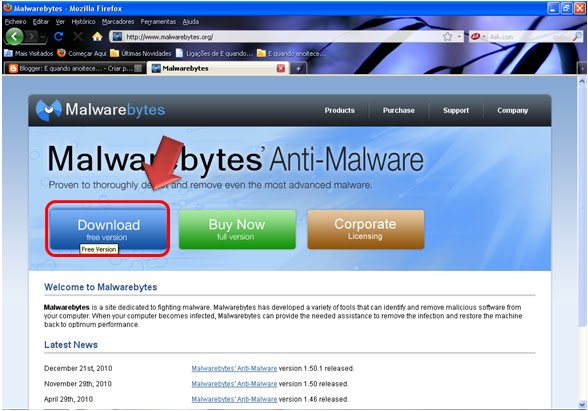
Imagem 10


Imagem 11


Imagem 12


Imagem 13


Para verificarmos vírus com programas grátis (imagens 14, 15, 16 e 17), instalamos o Avira ou o Microsoft Security Essentials. (sites: http://www.avira.com/en/for-home / http://www.microsoft.com/security_essentials/)

 Imagem 14

Imagem 15

Imagem 16

 Imagem 17
 

Para verificarmos vírus com programas pagos (imagens 18 e 19), instalamos o ESET ou o Kaspersky. (sites: http://www.eset.com/us/ / http://www.kaspersky.com.pt/)

Imagem 18

Imagem 19


Se depois de termos feito tudo isto, o computador continuar lento, só nos resta gravar todas as pastas e ficheiros em dvd's e pen's e depois formata-lo, utilizando o cd de instalação do windows.

Agradecimentos ao colaborador do blog E Quando Anoitece.

quinta-feira, 17 de fevereiro de 2011

Windows 7 vs. Windows VIsta


-Boot Drag Race mostrou que durante a inicialização:
  • O Win7 carrega menos serviços e carrega-os mais rápido do que no Windows Vista. 
  • O Win7 também lê menos o disco rígido, e assim carrega muito mais rápido do que o Vista.
  • Foi mostrado um script que carrega diversos programas (abre 70 janelas), onde o Win7 carregou muito mais rápido do que o Vista.
- O Win7 utiliza pouquíssima memória ao abrir 50 janelas. Enquanto que, o Vista consome muita memória e desabilitou o Aero Glass por causa disso.
- O Win7 utiliza a GPU (processador da placa de vídeo) e a memória RAM da placa de vídeo, facilitando muito o carregamento de janelas e tarefas gráficas. Além disso, permite que muitas funções sejam executadas ao mesmo tempo, o que aumenta muito a velocidade de carregamento e a execução dos programas.
- O consumo de bateria no Win7 é muito menor do que no Windows Vista. Exemplos:
  • Na reprodução de um DVD, a bateria dura uma hora a mais no Win7.
  • Em testes internos da Microsoft, o notebook que teve o menor ganho com o Win7, teve 20 minutos a mais de bateria.
- Foi mostrado um gráfico de uso da CPU durante a reprodução de um DVD:
  • O Win7 consumiu 20% menos (12,6% x 15,3%) em relação ao Vista.
  • O uso do processador gráfico (GPU) também foi menor. Isso resulta num menor consumo de bateria, além do Windows rodar mais rápido por ter mais poder de processamento.
- Em relação ao shutdown (desligamento do Windows):
  • Com o Windows 7, o shutdown é muito mais rápido mesmo com serviços que demoram a desligar.
- Periféricos no Windows 7:
  • O gerenciamento de periféricos e impressoras é muito mais fácil, pois o Windows 7 utiliza uma nova central para isso: Devices e Printers, que mostra imagens reais dos periféricos instalados.
  • Por exemplo, com pendrives não haverá mais o "problema das letras", que ocorre quando se utiliza mais de uma pendrive: o Windows associa um drive [K:, L: ou outra] e não se sabe qual drive representa cada pendrive.
- Ao conectar uma webcam Logitech, o uso é imediato.
- Teclado Bluetooth:
  • Como o Win7 suporta nativamente periféricos que tenham padrão Bluetooth 2.1, o funcionamento é simples e rápido.
- Conexão com uma impressora multifuncional da Epson:
  • O Device Stage permite mostrar todas as funções da impressora, com links e serviços.
  • É uma "central" de acesso ao periférico, evitando que cada periférico abra a sua própria janela, o que atrapalha o usuário.
- Conexão com Nokia N95:
  • O Device Stage abre uma janela com uma fotografia do produto, incluindo diversos links e informações externas (download de arquivos, jogos, manual, etc). Tudo isto vem de um arquivo XML fornecido pela Nokia, portanto não há necessidade de novos drivers nem de upgrade de firmware.
  • Centenas de MP3 e MP4 podem sair beneficiados com isto, pois permitem que o usuário conheça funções que são desconhecidas para o próprio.
- Com o Win7, podemos ouvir música numa caixa de som de outro computador da rede local. 
Isto é possível através do Home Group, uma novidade neste sistema operacional.
- O Win7 tem uma nova stack para conexão wireless em dispositivos móveis, optimizando a 
detecção e uso de redes em fio.
- O Win7 pode ser utilizado em qualquer computador: de netbooks a computadores 
topo-de-gama. Suporta 256 processadores.


Sites: